Rabu, 18 April 2012

Tips Trik Mempercepat Koneksi Internet Speedy


Apakah Anda menggunakan Speedy untuk connection internet dirumah? Jika Ya, pernahkah koneksi internet Speedy dirumah Anda lambat atau terganggu? Mungkin dari sebagian orang akan menjawab Ya. Saya juga pernah mengalami hal yang sama seperti itu. Saya termasuk pelanggan setia Telkom Speedy, sudah hampir satu tahun menggunakan produk ini. Saya berlangganan Speedy Unlimited paket Family. Gejala pada gangguan pada koneksi internet tersebut bisa disebabkan oleh beberapa hal seperti karena adanya gangguan dari pusat, atau traffic sedang padat. Ada tips cara untuk mensiasati hal tersebut, tips ini juga diberikan oleh CS Speedy saat saya menanyakan penyebab dan cara mengatasi masalah ini. Yaitu dengan mengganti pada internet connection network dengan alamat DNS Server. Saya akan share caranya di halaman ini.


Berikut cara mempercepat koneksi internet speedy dengan mengubah alamat DNS Server pada komputer. Tips ini digunakan untuk Sistem Operasi Windows XP.

Klik Start - Control Panel
 

Selanjutnya klik Network and Internet Connections.

Lalu Klik Network Connections,

Pada Local Area Connections, Klik Kanan lalu pilih Properties,
 

Lalu Klik 2 kali pada Internet Protocol (TCP/IP),
 

Pada Tab General, Pilih tandai Use the following DNSA Server addresses dan isi pada kedua kolom dengan alamat DNS berikut.

Preffed DNS Server: 2.124.204.34
Alternate DNS server: 202.134.0.155
Lalu klik OK.

Selesai, hasilnya bisa Anda coba sendiri. Pengaruhnya tidak terlalu drastis, ini hanya siasat jika koneksi internet speedy di rumah sedang tidak stabil.


Silakan share (copy paste) kembali di blog/web Anda dengan menyertakan link ke
solusi-bagi.blogspot.com blog ini. Terima kasih telah berkunjung, semoga bermanfaat untuk Anda.


Cara Mempercepat Koneksi Internet yang lambat

Anda mempunyai permasalahan dengan koneksi internet anda yang lelet? Nah, disini Tourworldinfo Community ingin berbagi pengalaman bagimana cara mempercepat modem internet, cara mempercepat akses internet dengan semua operator yang ada di Indonesia. Cara ini merupakan cara yang sering saya gunakan ketika saya ingin mengakses internet di dunia maya ini untuk blogging. Seperti apah cara ampuh mempercepat Internet dengan maksimal? Well, yuks kita bahas disini...

Cara Mempercepat Internet Dengan Trik Terbaru


Internet merupakan kebutuhan manusia yang sangat penting untuk mencari berbagai informasi pengetahuan maupun berita terbaru di dunia maya yang kaya akan manfaat internet tersebut. Tapi apa jadinya bila Internet anda keok atau super lemot? Nah untuk mengatasi hal tersebut memang sangat sulit dan susah apalagi bila sinyal didaerah jangkauan BTS anda sangat jauh atau tidak terjangkau khusus untuk para pemakai modem yang memanfaatkan layanan jasa operator yaitu lewat suatu sinyal.


Teknik Mempercepat koneksi internet yang saya pakai merupakan teknik yang biasa dan memang sangat gampang di gunakan. Teknik cara memperceat internet yang saya pakai sebagai berikut.


Cara Mempercepat Koneksi Internet Menggunakan Modem 

1. Siapkan Modem anda terlebih dahulu.
2. Cari lilitan kawat yang mengandung bahan alumunium atau sejenisnya. (bereksperimen sendiri ya)
3. Masukkan Liitan kawat tadi kedalam modem anda ke lubang untuk sinyal penguat/ anda bisa lilitkan di komponennya. (Silahkan Berekperimen sendiri)
4. Sesudah anda pasang kan kawat tadi udah nancap dan panjang keluar dari modem tuh. Sekarang anda tinggal bikin lilitan kawat tersebut menjadi dua bagian kanan dan kiri pada ujungnya. Bisa disambung lagi di ujungnya sehingga membentuk hurug "Y"../ Ngerti kan? Di coba ya!
5. cara ini bertujuan untuk mencari sinyal yang ada di sekitar, ibaratnya gitu loghhh... 
6. Sesudah itu anda pergi ke counter hp, beli alat penguat sinyal yang di tempel. 
7. Setelah anda mendapatkan alat penguat sinyal tempelan, lalu anda tempel di belakang body modem anda. Ini bertujuan untuk mempertahankan daya sinyal yang sudah didapat dengan menggunakan lilitan kawat tadi.

8.Lakukan langkah-langkah berikut :

* Klik kanan pada My computer

* Pilih Properties

* Lalu ke HARDWARE tab->Device manager

* Pilih Ports ->Communication Port(double click on it and Open)

* Lalu
Ke Port Setting dan buat beberapa perubahan:

* Pada “Bits per second” ganti menjadi 128000

* dan “Flow control” option ganti menjadi Hardware

* Apply dan lihat hasilnya.

9. Selesai. Silahkan anda coba dan lihat hasilnya! Download Now

Cara tersebut sudah saya peraktekkan dan hasilnya sangat signifikan untuk perubahan daya serap koneksi saya yang saya pakai untuk blogging. Mungkin cara ini sedikit aneh tapi ini cara baru yang saya terapkan. Anda bisa mencari cara lain di internet yang lebih gampang dari ini. Misalnya menggunakan panci, setting all in one dll.


Nah itulah dia tips seputar cara mempercepat koneksi internet dari solusi-bagi.blogspot.com Semoga informasi Cara Mempercepat InternetDengan Trik Terbaru tersebut bermanfaat buat anda yang membacanya sehingga dalam menggunakan Internet, koneksi anda bisa stabil. 

Ms. Office Word 2010: Cara membuat no. halaman berbeda pada sebuah dokumen


Bermula dari kesulitan yang saya temui saat belajar membuat ebook untuk menomori halaman berbeda-beda pada sebuah dokumen. Awalnya saya browsing kesana kemari, tanya ke temen online juga tapi belum mengerti karena panduannya kurang bisa dipahami dan aplikasi yang dipakai kebanyakan masih ms.office 2007. Memang sih, nggak akan beda jauh kalau yang terbiasa berkutat dengan ms.word. Tapi buat saya hal ini cukup merepotkan. Mengingat saat membuat laporan akhir kuliah dulu, saya membuat satu dokumen dengan file terpisah, misalnya halaman Kata pengantar, daftar isi, daftar istilah dsb menggunakan halaman i,ii, iii, iv dst. menjadi satu file. Kemudian membuat file lagi untuk bagian isi dan menomorinya dengan halaman 1, 2, 3 dst… Belum lagi letaknya tidak selalu di bawah halaman, ada juga yang di atas kanan halaman. Repot pokoknya. Nah, sekarang saya akan membagi sedikit pengetahuan yang saya pelajari selama dua hari terakhir (lama banget :( )
Buat yang lagi bikin buku, naskah atau pun laporan dan skripsi semoga posting ini bisa membantu. Langsung aja,ya…
Pertama saya jelaskan dulu di sini bahwa saya membuat contoh 5 halaman, yaitu
  1. Pendahuluan,
  2. Latar belakang,
  3. Permasalahan,
  4. Pembahasan dan
  5. Kesimpulan.
Kemudian saya ingin membuat no.halaman menggunakan i, ii pada halamanpendahuluan dan latar belakang serta membuat no.halaman 1,2 dst pada halamanpermasalahan, pembahasan dan kesimpulan.
Letakkan kursor pada akhir halaman latar belakang. Kemudian klik tab page layoutbreaknext break seperti berikut
Kalau sudah, periksa apakah section break (next page) sudah berada pada posisinya. Caranya tekan ctrl-shift-* secara bersamaan pada keyboard. Pemberian break akan mengakibatkan spasi enter, jadi atur posisinya seperti semula
Tuh, keliatan kan halaman berikutnya jadi kosong, karena halaman kedua atau halamanpermasalahan pindah ke halaman berikutnya lagi. Oleh karena itu cek dengan ctrl+shift+* supaya break(next break) berada pada posisi yang diinginkan. Kalau sudah benar, posisi munculnya kira-kira seperti ini, tergantung panjang paragraf juga.
Kalau sudah seperti di atas, lanjutkan dengan memformat nomor halaman, tabinsertpage numberformat number. Atur
  1. Number format  dengan 1,2,3…
  2. Page numbering  pilih continue from previous section,
  3. Tekan ok
kemudian lanjutkan dengan pemberian nomor halaman, tab insertpage numberbottom page dan hasilnya nomor halaman akan menjadi urut dari halaman awal hingga akhir. Nah, untuk membuatnya  berbeda antara 2 halaman pertama dan berikutnya. Blok no.halaman tiga (halaman permasalahan) lalu non aktifkan link to previous, seperti gambar di bawah
Apabila sudah dinonaktifkan, kembali lagi ke insertpage numberformat number(halaman no.3 teteap diblok ) ganti page numbering dengan start at dan pilih 1 untuk  memulai halaman pertama.
Langkah selanjutnya tab insertpage numberbottom page, kemudian lihat apakah hasilnya 2 halaman pertama urut kemudian halaman ketiga dimulai dari angka 1 lagi? jika iya, berarti berhasil. Halaman permasalahan yang saya buat menjadi halaman 1.
Sekarang waktunya mengganti nomor halaman di dua halaman pertama yaitu, halamanpendahuluan dan latar belakang diganti dengan angka romawi i dan ii. Caranya, blok nomor halaman 1 di halaman pertama (pendahuluan) dengan mengkliknya saja kemudian ke tab insertpage numberformat number,
  1. Ganti number format dengan i,ii,iii…
  2. Biarkan page numbering  berada di continue from previous section
  3. Tekan ok
Bagaimana hasilnya…. sesuai harapan? :) hasil halaman saya sendiri berubah di dua halaman pertama menjadi i dan ii. Halaman berikutnya yaitu permasalahan hinggakesimpulan tetap pada nomor halaman 1-3
Itu hanya contoh saja, intinya pisahkan halaman dengan break dan atur number format serta link previous… Semoga bisa membantu dan bermanfaat, ya.

Cara Lengkap Membuat Antena Wifi Dari Kaleng


Apa itu antena kaleng?
Antena kaleng sebenarnya tidak jauh beda dengan antena TV yang sering digunakan untuk menerima sinyal dari stasiun televisi, seperti INDOSIAR, RCTI, SCTV, Trans TV, Metro TV dan tidak lupa RBTV. Bisa dikatakan antena kaleng hanya sebagai penguat sinyal saja (ada pendapat lain ..?). Antena kaleng merupakan alternativ lain jika sedang bokek, sedang kurang duit untuk beli ekor babi (pig tail) yang harganya lumayan mahal, atau kurang dana untuk membuat antena omni atau antena helikal.

Apakah lokasi rumah Anda dekat dengan hotspot area, atau Anda seorang pemalas, malas keluar rumah, dan hanya mempunyai PC1 yang tidak memungkinkan untuk diangkat-angkat keluar ruangan? Jika jawabannya ya, maka antena kaleng cocok untuk Anda yang mempunyai dana terbatas.

Ingat, pastikan tidak ada penghalang yang cukup berarti dari tempat tinggal Anda ke access point terdekat. Biasanya juga antena kaleng digunakan untuk perang (wardriving).

Alat yang diperlukan
Berikut ini merupakan langkah-langkah yang harus dipersiapkan
sebelum membuat antena kaleng.
1. Sebuah kaleng yang mempunyai panjang 13,3 cm dan diameter 10 cm (kaleng
pelumas atau oli juga bisa digunakan).
2. PCMCIA Card (bila anda menggunakan laptop yang belum dilengkapi
perangkat Wi-Fi 802,11b atau 802,11g) yang mempunyai antena luar.
3. PCI W-Lan Card Wi-Fi 802,11b atau 802,11g (untuk anda yang menggunakan
PC, card tersebut ditancapkan ke Slot PCI).
4. Konektor SMA (untuk konektor yg menghubungkan kabel dengan Card
PCMCIA atau PCI W-lan card, biasanya beberapa jenis PCMCIA masih
menggunakan model pigtail dengan konektor SMA, SMB, SMC atau MCX
5. Kabel coaxial RG-58 yang panjangnya sebaiknya tidak lebih dari 15 meter.
6. Konektor N Plug (TNC Plug Connector RG 58 CRMPG) yang digunakan untuk
menghubungkan ke kabel.
7. Konektor N (TNC Connector segel chasis).
8. Baut dan mur (untuk menempelkan konektor N ke Antena kaleng).
nb:laptop juga bisa pake antena kaleng
9. Lempengan pipa kuningan yang gulungannya berdiameter 2,5-–-4 mm, bisa
juga menggunakan kawat tembaga yang diambil dari kabel listrik.

Macam-macam jenis kaleng, termasuk kaleng bekas pelumas juga bagus untuk digunakan.

PCI W-LAN Card D-Link DWL-G510 dan Kabel RG 58

Dari kiri kekanan: SMA Connector, Plug TNC RG 58 CRMPG, Socket TNC Segel Casis,
kawat tembaga, mur dan baut.

Nota pembelian konektor dan kabel
Alat bantu lainnya yang diperlukan:
1. Gergaji besi atau pisau untuk memotong kaleng yang terlalu panjang.
2. Mistar (penggaris) untuk mengukur panjang dan lebar kaleng.
3. Lakban (perekat) untuk merekatkan konektor dengan kabel.
4. Tang (penjepit) untuk mengencangkan mur dengan baut.
5. Obeng (pengencang) untuk memasang kartu dengan motherboard.


Kenali lebih dekat Untuk lebih memudahkan dalam membeli konektor dan supaya tidak salah pilih (maklum harga agak mahal) maka gambar diatas di potong-potong.

1. SMA Connector, konektor yang paling laris manis dan paling sulitnya
mencarinya. Entah kenapa konektor yang satu ini cepat sekali habis
persediaanya di toko-toko elektronik. Harganya sendiri Rp. 11.000;- bisa
didapatkan di Jl. Pangeran Mangkubumi Yogyakarata, nama tokonya
AUDIO.
2. Plug TNC RG 58 CRMPG, yang akan terhubung dengan kabel RG 58.
3. Socket TNC segel chasis atau N Connector. Tapi kalau dilihat dari
bentuknya tidak ada kemiripan dengan huruf N. atau ini bukan N
Connector (whatever, ga mau pusing ah yang penting tahu bentuknya) …

4. Kawat tembaga yang di pasang di ujung Socket TNC segel chasis.
5. Mur dan baut (4 pasang, maaf disini hanya ada tiga) yang digunakan
untuk melekatkan Plug TNC RG 58 CRMPG dengan kaleng supaya tidak
terlepas.
Persiapan Merakit 

1. Persiapan alat-alat yang diperlukan dekat dengan Anda dan persiapkan
semua dengan benar.
2. Potong kaleng Anda jika panjangnya masih melebihi 13,3 cm
menggunakan gergaji atau pisau (kalau tidak ada gergaji besi), dan
buatkan lubang menggunakan obeng atau pisau kalau tidak ada bor
dengan jarak dari pinggir (dasar kaleng) 4,4 cm.
Ukuran yang digunakan
Berikut ini ukuran yang bisa Anda gunakan untuk membuat antena
kaleng yang diambil dari situs wire.less.dk2. Tapi perlu diketahui bahwa untuk
panjang kaleng disini tidak diperhitungkan. Anda bisa menggunakan kaleng
yang mempunyai panjang lebih dari 100 mm tanpa harus dipotong.
d (diameter kaleng b (dihitung dari dasar kaleng ke N w (panjang kawat
(mm)) konektor (milimeter)) (mm)

80 70,1 31,5
81 67,5 31,5
82 64,5 31,5
82,5 63,5 31,5
83 62,1 31,5
84 59,9 31,5
85 58,1 31,5
90 51,4 31,5
95 47,2 31,5
100 44,4 31,5
Untuk mendapatkan ukuran yang lebih tepat, Anda bisa menggunakan
software cantennator yang bisa di download secara gratis dari internet (gunakan
google kemudian ketikan kata kunci “cantennator”.atau langsung klik disini...
Berikut ini merupakan contoh perhitungan dengan menggunakan kaleng
yang berdiameter 10 cm yang digunakan pada frekuensi 2,4 Ghz.
Perhatian: ganti angka 2.4 yang ada secara default dengan angka 2,4
(menggunakan koma). Kemudian konversikan 10 cm menjadi 100 mm, sehingga
akan menghasilkan perhitungan dengan panjang kaleng 137,76 mm (13,7 cm),
dan ukuran dari belakang kaleng ke N konektor sepanjang 45,92 cm (4,5 cm).

Cara merakit antena
Pertama (N Connector)
1. Ambil Socket TNC segel chasis atau N Connector yang telah disatukan
dengan kawat tembaga (panjangnya 31,5 cm) dan kaleng yang telah
dilubangi.
2. Masukan Socket TNC segel chasis atau N Connector yang telah disatukan
dengan kawat tembaga ke lubang kaleng yang telah disiapkan
3. Kencangkan N Connector dengan kaleng menggunakan mur dan baut
menggunakan tang atau tangan (kalau tangannya kuat)
4. Bentuk akhir dari pekerjaan pemasangan mur dan baut dan penampakan
kawat tembaga yang telah terpasang.


Kedua (Plug N Coonnector)

langkah berikut merupakan langkah memasang kabel ke Plug TNC RG 58
CRMPG
1. Kupas terlebih dahulu kabel yang akan dihubungkan ke konektor.
Perhatikan dengan baik, jangan sampai ada kabel berserabut ikut masuk
kedalam ketika memasukan kabel ke konektor
2. Hasil akhir pemasangan kabel dan pemasangan Plug TNC dengan N
Connector.


Ketiga (SMA Connector)

Langkah ini merupakan langkah terakhir perakitan antena kaleng, yaitu
menggabungkan kabel dengan SMA Connector. Ingat bahwa konektor SMA
terdiri dari tiga buah benda kecil (jarum, gelang dan konektornya itu sendiri)
1. Masukan terlebih dahulu gelang besi dari konektor SMA dengan kabel,
kemudian satukan kabel dengan konektor.
2. Masukan jarum ke tengah konektor yang nantinya akan dijadikan sebagai
penghubung ke WLAN Card. Usahakan pemasangan jarum ini rata
dengan pinggir konektor untuk memudahkan mecolokkan konektor keWLAN Card. Jangan memasukan dengan paksa jarum ke konektor kalau
memang tidak bisa. Kurangi kabel supaya memudahkan pemasangan
jarum.
Perhatian:
Hati-hati ketika menekan jarum, karena dapat melukai jari-jemari Anda yang
halus atau jarumnya yang patah.
3. Jika sudah terpasang dengan baik dan cukup kokoh jarumnya, coba
pasang konektor SMA dengan ujung konektor WLAN. Bila sudah
terpasang baik, akan tampak seperti pada gambar berikutnya.

Hasil akhir dari pekerjaan pembuatan antena kaleng. Sekarang saatnya Colok
dan Mainkan (Plug and Play).
Share this article :

Cara Instal Windows 7 Seven

1. Siapkan DVD instalasi Windows Seven (7) dan catat serial numbernya
2. Atur agar komputer booting dari dvd, pengaturan dilakukan lewat bios, bisanya tekan delete atau f2 ketika komputer baru dinyalakan pilih setingan booting kemudian pilih dvd rom menjadi urutan pertama. simpan konfigurasi bios dengan cara menekan f10.
3. Masukkan DVD Instalasi
4. Tekan tombol mana saja jika muncul tulisan boot from cd or dvd
5. Muncul tampilan seperti dibawah


cara instalasi windows 7
6. Selanjutnya muncul tampilan seperti di bawah, klik next
cara instalasi windows 7
7. klik Install Now
cara instalasi windows 7
8. Beri tanda cek dann klik next
cara instalasi windows 7
9. Karena kita sedang melakukan clean install maka pilih yang Custom (advanced)
cara instalasi windows 7
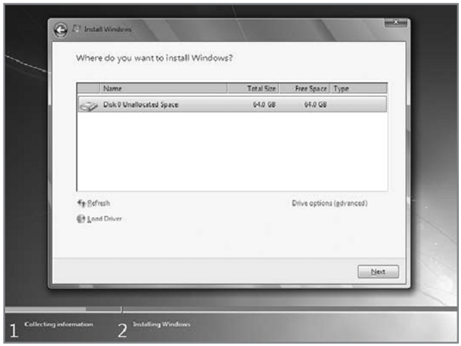
10. Pilih partisi yang akan dipakai untuk menginstal windows seven (7), contoh di bawah hardisk belum di bagi2 kedalam beberapa partisi, jika ingin membagi kedalam beberapa partisi sebelum proses instalasi pilih Drive options (advanced) disitu kita bisa membuat, menghapus dan meresize partisi. tapi dari pada bingun untuk yang pertama kali instalasi windows mending langsung pilih next saja, toh pembagian partisi bisa dilakukan setelah proses instalasi selesai.
cara instalasi windows 7
11. Proses instalasi dimulai….. proses instalasi ini memakan waktu yang cukup lama..
cara instalasi windows 7
12. Setelah proses di atas selese komputer akan otomatis restart sendiri. kumudian muncul seperti dibawah
cara instalasi windows 7
13. Ketikkan nama user dan nama computer anda
cara instalasi windows 7
14. Kemudian isikan password untuk keamanan komputer anda. Jika tidak isi komputer anda tidak ada passwordnya.
cara instalasi windows 7
15. Masukkan Windows Product key yang sudah dicatat di awal tadi, jika tidak ada anda mendapat masa trial windows 7 selama 30 hari
cara instalasi windows 7
16. Selanjutnya setingan apakah windows akan otomatis meng update atau tidak
cara instalasi windows 7
17. Kemudian setingan time zone
cara instalasi windows 7
18. selesai..
cara instalasi windows 7

selamat menikmati..